



ほとんどの人はYouTube のデフォルト設定を気にすることはありません——そしてそれこそが YouTube の思惑でもあります。プラットフォームは、あなたが視聴し続け、スクロールし続け、「あと1本」動画をクリックし続けるように設計されています。しかし、いくつかのポイントを絞った調整を行うだけで、アプリの使い心地は大きく変わります。たとえばYouTube ショートのデイリーフィードをコントロールしたり、プラットフォームがあなたについて把握している情報を制限したりできます。ここでは、何を、なぜ変えるべきかを紹介します。
Summary
重要なポイント
- YouTube ではショートを完全に無効化することはできませんが、プロフィール > 設定 > 時間管理 から1 日あたりの上限を 0 分まで設定できます。
- 自動再生、動画プレビュー、再生速度、スリープタイマーは、モバイルとデスクトップの両方でアプリの「設定」メニューから調整できます。
- 視聴履歴と検索履歴は、Google マイアクティビティから4、18、36 か月後に自動削除されるように設定できます。
- シークレットモードはアカウント履歴からアクティビティを隠しますが、ISP や雇用主からは隠しません。
- アンビエントモードを利用するにはダークテーマを有効にする必要があり、動画プレーヤーの周囲に動的な色のにじみ効果を作り出します。
ショートと自動再生を管理して、よりクリーンな視聴体験に
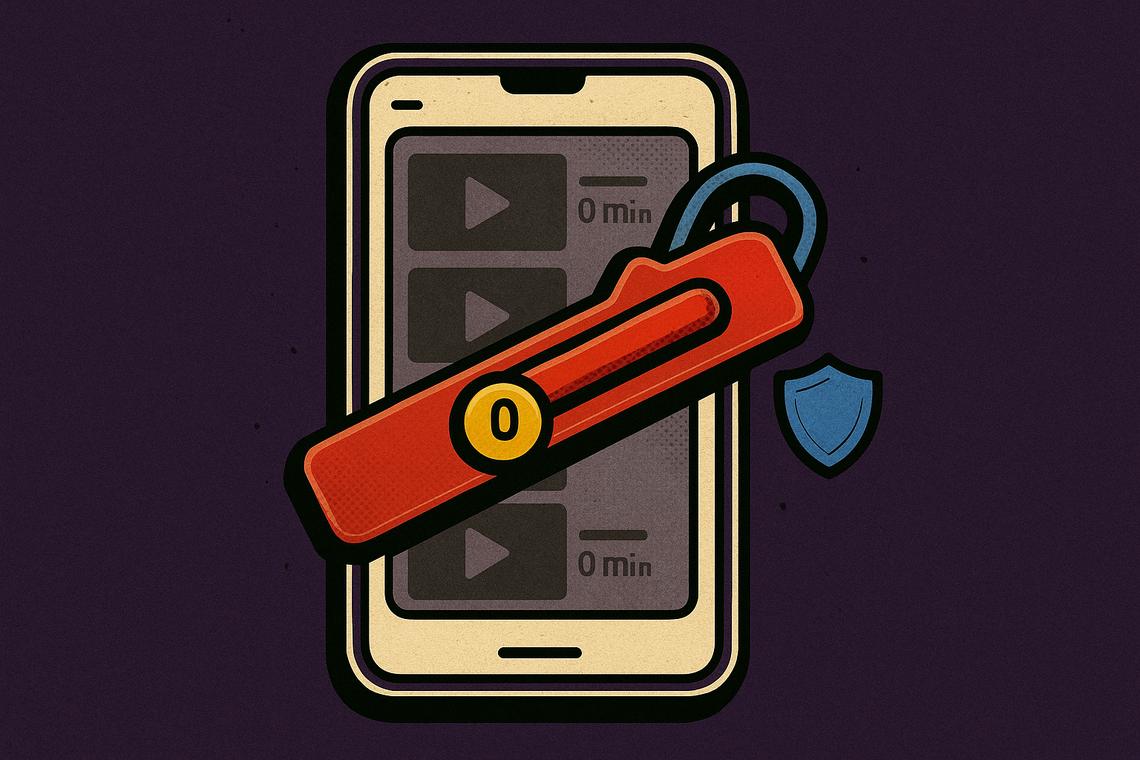
ショートはおそらく、現在の YouTube 体験の中で最も邪魔になりやすい要素です。そして厄介な現実として、それを完全にオフにするスイッチは存在しません。YouTube は単にそのオプションを提供していないのです。モバイルアプリで用意されているのは1 日あたりの上限設定で、0 分に制限することもできます。プロフィール > 設定 > 時間管理 > ショートフィードの上限 からアクセスできます。これは、強制的にブロックするというより「やんわりとしたリマインダー」に近く、表示を閉じることもできますが、とくに子どもと共有している端末では意味のあるブレーキとして機能します。
さらにコントロールしたい場合は、ホーム画面のショート棚にある三点メニューをタップしてショートを減らすを選ぶと、アルゴリズムに対してその種のコンテンツを減らすよう促すことができます。
自動再生をオフにして、次に何を見るかを YouTube に決めさせない
自動再生もまた、視聴者にとって密かに不利に働くデフォルト設定です。動画が終わると、YouTube はすぐに「次に見るべき」と判断した動画をキューに入れますが、その結果が本当に魅力的であることは多くありません。これをオフにするのは簡単です。モバイルでは、プロフィール > 設定 > 再生に進み、「次の動画を自動再生」をオフに切り替えます。動画プレーヤー上にも、再生中に表示されるカプセル型のトグルがあり、そこからも切り替え可能です。一度無効にすると、YouTube は次の動画を自動で読み込まなくなります。
動画の再生と見た目をカスタマイズする
ショートと自動再生以外にも、YouTube の再生設定には、多くのユーザーが気づいていないほど細かなコントロール項目があります。
モバイルで動画プレビューを無効にする
スクロール中に再生される短いクリップである動画プレビューは、モバイルデータを消費し、アプリ全体を視覚的にごちゃごちゃした印象にしてしまいます。これを無効にするのは数秒で済みます。プロフィール > 設定 > 再生 > フィードでの再生に進み、「オフ」を選択します。Wi‑Fi 接続時のみプレビューを有効にする中間的なオプションも利用できます。
動画と音声の品質設定を固定する
モバイルアプリには、デスクトップ版にはない品質コントロールが用意されています。プロフィール > 設定 > 動画の画質設定から、動画と音声の両方について恒久的なデフォルトを設定できます。たとえば、モバイルネットワークでは「データセーバー」、Wi‑Fi では「高画質」を選ぶといった具合です。音声の高音質もこのメニューから選択できますが、これは有料の YouTube Premium サブスクリプションが必要です。
再生速度を調整して効率よく視聴する
チュートリアル系コンテンツや長尺の解説動画では、設定 > 再生速度 から1.25 倍速や 1.5 倍速で視聴することで、かなりの時間を節約できます。速度を上げる際には字幕も有効にしておくと、音声が速くなっても内容を聞き逃しにくくなります。
スリープタイマーで動画を自動一時停止する
スリープタイマーは、指定した時間が経過すると自動的に動画を一時停止してくれる、あまり使われていない機能です。モバイルとデスクトップの両方で、任意の動画を開き、設定 > スリープタイマーに進んで時間を選択すると、その時間が経過した時点で YouTube が一時停止します。就寝前に動画を視聴する人には便利です。
アンビエントモードとダークテーマ
アンビエントモードは、動画の色合いがページ周囲ににじみ出すような効果を生み出し、静的なプレーヤーをより没入感のあるビジュアル環境に変えます。これを有効にするには、まず設定 > 全般 > 外観 からダークテーマをオンにする必要があります。その後、任意の動画を開き、設定 > その他 > アンビエントモード に進んでオンに切り替えます。ダークテーマ自体も、夜間視聴にはそれだけで有用です。目に優しく、暗い環境でも刺激が少なくなります。
プライバシーと通知設定を強化する
YouTube のデフォルト設定は、YouTube にとっては都合がよいものです。プラットフォームは視聴履歴、検索アクティビティ、行動シグナルを収集し、それらをレコメンドエンジンに利用します。これらの設定を引き締めても、体験が壊れるわけではありません。単に、より多くのコントロールをユーザー側に取り戻すだけです。
通知を減らす、あるいは無効にする
手動で調整しない限り、YouTube からの通知は容赦なく増えていきます。モバイルアプリでは、プロフィール > 設定 > 通知 をタップし、価値を感じないカテゴリをオフにします。おすすめ動画、プロモーション通知、アクティビティ更新などが典型的な候補です。デスクトップでも同じ経路から、ブラウザ通知を種類別(登録チャンネル、アクティビティ、プロモーション)に無効化するオプションにアクセスできます。
視聴履歴と検索履歴を自動削除する
視聴履歴と検索履歴はおすすめ精度の向上に役立ちますが、永久に記録を残しておく理由はありません。Google マイアクティビティ > YouTube の履歴 > 履歴を管理 > 自動削除 から、履歴を自動的に削除する期間を4、18、36 か月から選択できます。同じ画面から、特定の期間だけを手動で削除することも可能です。より徹底的に履歴を消したい場合は、Google マイアクティビティのページから YouTube の履歴自体を完全に無効化できます。
シークレットモード:便利だが、限界もある
YouTube のシークレットモードは、モバイルでは プロフィール > アカウント > シークレットモードをオン によって、デスクトップではブラウザのシークレットウィンドウを使うことで有効にできます。これにより、視聴と検索のアクティビティはサインインしているアカウントの履歴には残りません。サプライズのための検索や、一度きりの視聴セッションが数週間もおすすめに影響し続けてほしくない場合には、本当に便利です。
はっきり理解しておくべき制限もあります。シークレットモードは VPN のようには機能しません。インターネットサービスプロバイダや、雇用主が管理するネットワークからアクティビティを隠すことはできません。この機能が防いでくれるのは、そのセッションがあなたの YouTube アカウント履歴に紐づくことだけです。この機能に、より広範な匿名性を期待していると、がっかりすることになるでしょう。
これらの設定が総体として重要なのは、どれか 1 つのトグルの有無というより、その累積効果にあります。YouTube のデフォルトは、エンゲージメントとデータ収集の最大化に最適化されています——いずれもビジネスとしては正当な関心事です。しかし、どこを探せばよいかさえ知っていれば、プラットフォーム側もかなり違った体験を構築できるだけのコントロールを提供しています。より静かで、プライベートで、意図的な使い方が可能になるのです。設定はすでに存在しています。問題は、ユーザーがそれを見つけるのが先か、それともデフォルト設定が先に習慣を形作ってしまうかです。
FAQ
YouTube ショートを完全に無効化できますか?
いいえ。YouTube ではショートを完全に無効化することはできません。プロフィール > 設定 > 時間管理 > ショートフィードの上限 から、0 分を含む 1 日あたりの上限を設定できますが、このリマインダーはユーザーが閉じることができます。また、ショート棚の三点メニューをタップして「ショートを減らす」を選ぶことで、ショートのおすすめを減らすこともできます。
YouTube のシークレットモードは、インターネットプロバイダからアクティビティを隠してくれますか?
いいえ。シークレットモードは、視聴と検索のアクティビティがサインインしているアカウントの履歴に保存されないようにするだけで、ISP や雇用主からアクティビティを隠すことはできません。VPN やその他のネットワークプライバシーツールとして機能するわけではありません。
YouTube で動画が自動的に再生されるのを止めるにはどうすればよいですか?
動画再生中に表示されるカプセル型のトグルをタップして自動再生をオフにするか、モバイルではプロフィール > 設定 > 再生 に進み、「次の動画を自動再生」を無効にします。一度オフにすると、現在の動画が終わっても YouTube は次の動画を自動で読み込まなくなります。
YouTube の視聴履歴と検索履歴を自動削除することはできますか?
はい。Google マイアクティビティ > YouTube の履歴 > 履歴を管理 > 自動削除 に進み、4、18、36 か月の削除期間から選択します。同じページから、特定の期間だけを手動で削除したり、YouTube の履歴自体を完全に無効化したりすることもできます。
{“@context”:”https://schema.org”,”@type”:”FAQPage”,”mainEntity”:[{“@type”:”Question”,”name”:”YouTube ショートを完全に無効化できますか?”,”acceptedAnswer”:{“@type”:”Answer”,”text”:”いいえ。YouTube ではショートを完全に無効化することはできません。プロフィール > 設定 > 時間管理 > ショートフィードの上限 から、0 分を含む 1 日あたりの上限を設定できますが、このリマインダーはユーザーが閉じることができます。また、ショート棚の三点メニューをタップして「ショートを減らす」を選ぶことで、ショートのおすすめを減らすこともできます。”}},{“@type”:”Question”,”name”:”YouTube のシークレットモードは、インターネットプロバイダからアクティビティを隠してくれますか?”,”acceptedAnswer”:{“@type”:”Answer”,”text”:”いいえ。シークレットモードは、視聴と検索のアクティビティがサインインしているアカウントの履歴に保存されないようにするだけで、ISP や雇用主からアクティビティを隠すことはできません。VPN やその他のネットワークプライバシーツールとして機能するわけではありません。”}},{“@type”:”Question”,”name”:”YouTube で動画が自動的に再生されるのを止めるにはどうすればよいですか?”,”acceptedAnswer”:{“@type”:”Answer”,”text”:”動画再生中に表示されるカプセル型のトグルをタップして自動再生をオフにするか、モバイルではプロフィール > 設定 > 再生 に進み、「次の動画を自動再生」を無効にします。一度オフにすると、現在の動画が終わっても YouTube は次の動画を自動で読み込まなくなります。”}},{“@type”:”Question”,”name”:”YouTube の視聴履歴と検索履歴を自動削除することはできますか?”,”acceptedAnswer”:{“@type”:”Answer”,”text”:”はい。Google マイアクティビティ > YouTube の履歴 > 履歴を管理 > 自動削除 に進み、4、18、36 か月の削除期間から選択します。同じページから、特定の期間だけを手動で削除したり、YouTube の履歴自体を完全に無効化したりすることもできます。”}}]}
この記事は人工知能の支援を受けて制作され、編集部による確認を経ています。